接続開始手順
ご相談時に使用するデバイスを選択してください。
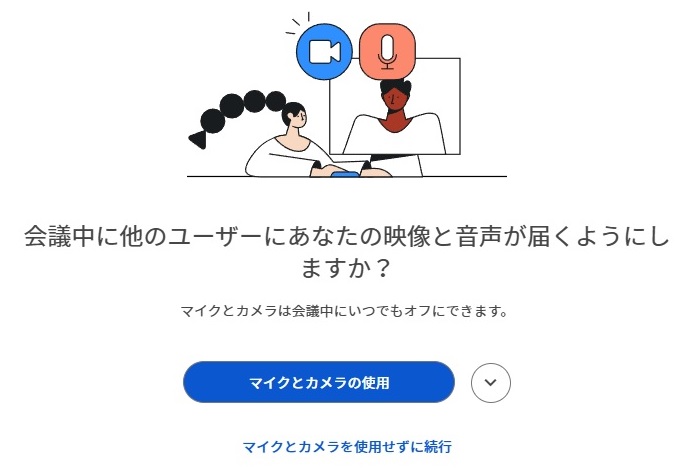
接続用URLをクリックすると自動でGoogle Meetが起動します。
初めてGoogle Meetを使用される方は「マイクとカメラの使用」を押してください。
初めてGoogle Meetを使用される方は「マイクとカメラの使用」を押してください。
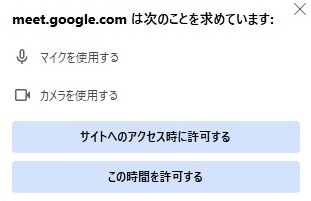
「サイトへのアクセス時に許可をする」を押してください。
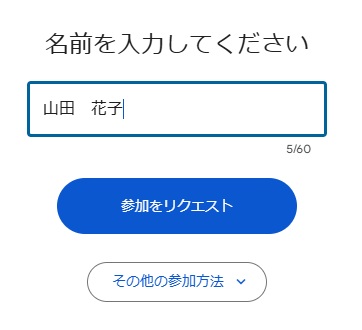
起動しましたら、お客様を確認いたしますのでお名前をご入力ください。名字だけでも大丈夫です。
お名前をご入力いただきましたら、「ミーティングに参加」をクリックしてください。
お名前をご入力いただきましたら、「ミーティングに参加」をクリックしてください。
トラブル対応
ご相談中、映像や音声に何か不具合が発生した際は、以下の方法をお試しください。
(1)再入室

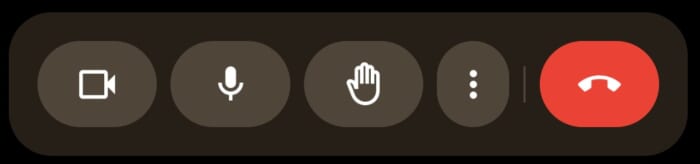
画面下のメニューの一番右に出る「通話から退出」という赤いアイコンをタップして一度退出します。
その後、メールで送られてきていたURLをもう一度タップして、再入室します。
その後、メールで送られてきていたURLをもう一度タップして、再入室します。
(2)アプリ再起動
再入室しても改善しない時は、退出した後、一旦アプリを終了させてから、URLをタップします。
(1)Google Meetアプリのインストール
・Google Meetアプリをインストールしてください。
App Storeサイトへ
(2)接続用URLをタップすると自動でGoogle Meetが起動します。
※動作が重くならないよう、Google Meet以外のアプリは全て終了しておいてください。
・コードを使用して会議に参加
・Google Meetアプリをインストールしてください。
App Storeサイトへ
(2)接続用URLをタップすると自動でGoogle Meetが起動します。
※動作が重くならないよう、Google Meet以外のアプリは全て終了しておいてください。
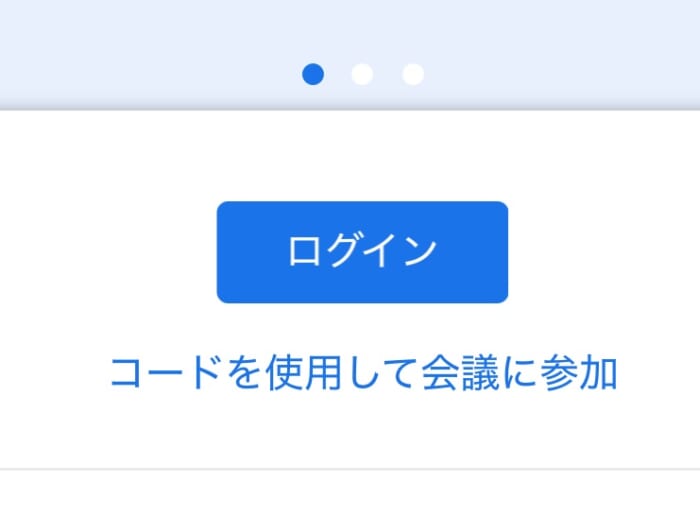
・コードを使用して会議に参加
ログインボタンの下にある「コードを使用して会議に参加」を押してください。
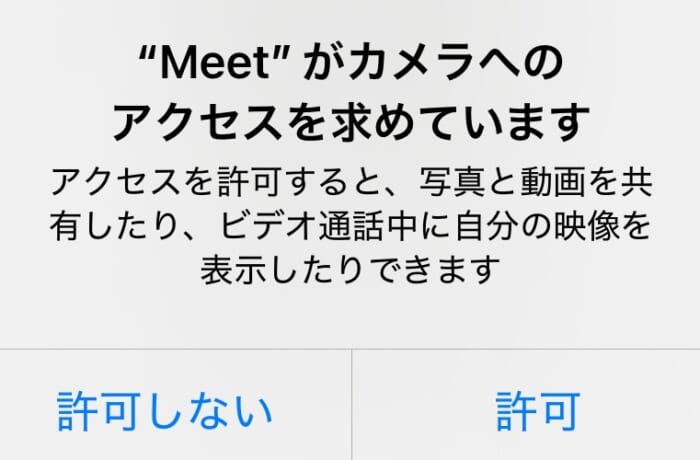
・カメラへのアクセス許可
カメラへのアクセスを求めていますと表示されますので「許可」を押してください。
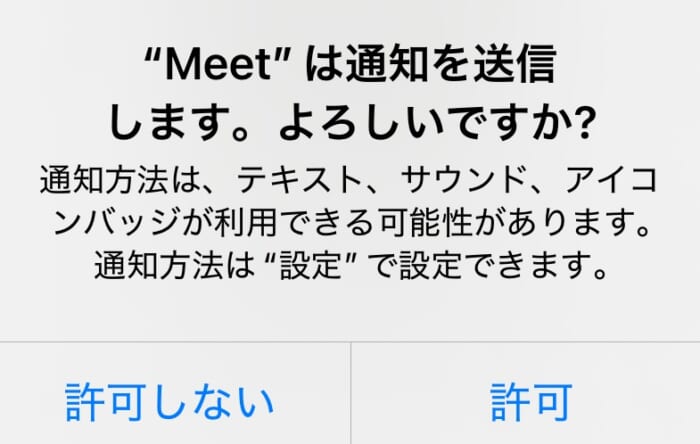
・通知送信許可
通知の送信について許可を求められますので「許可」を押してください。
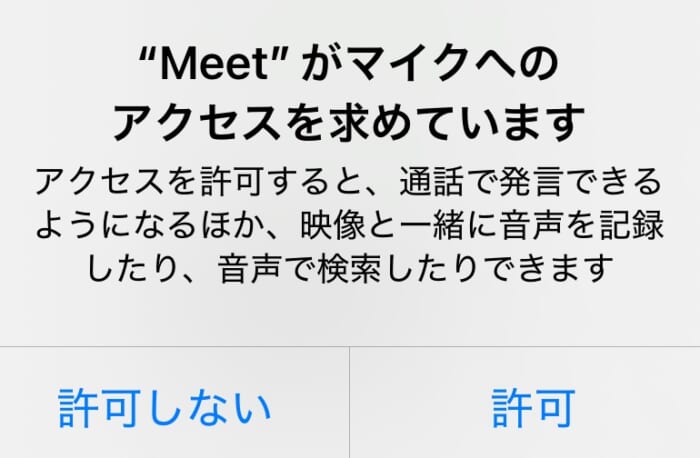
・マイクへのアクセス許可
マイクへのアクセスを求めていますと表示されますので「許可」を押してください。
・会議への参加
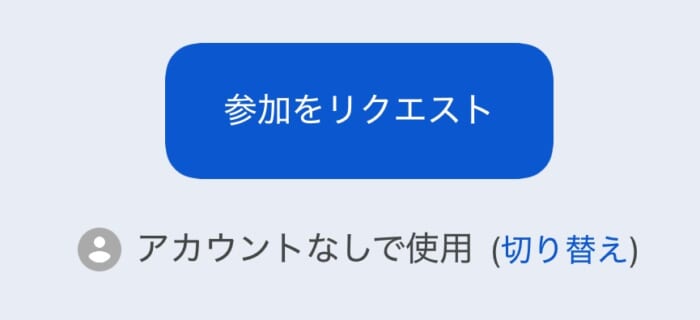
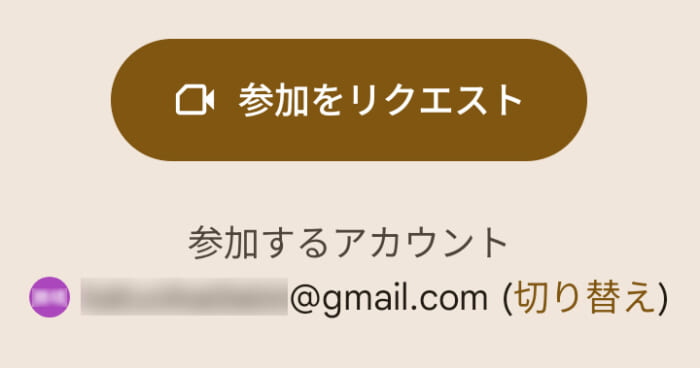
「参加をリクエスト」を押してください。
・名前の入力
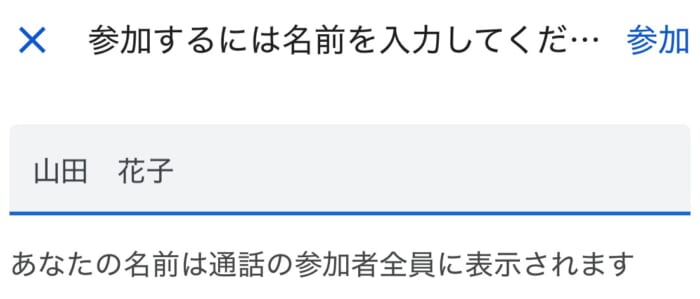
お客様を確認いたしますのでお名前をご入力ください。名字だけでも大丈夫です。
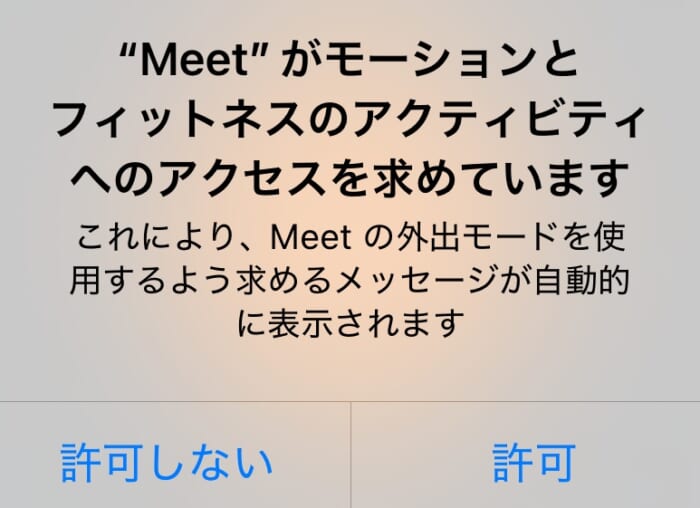
・外出モードの許可
会議に参加する際、モーションとフィットネスマイクのアクティビティへのアクセスを求めていますと表示された場合は「許可」を押してください。
トラブル対応
ご相談中、映像や音声に何か不具合が発生した際は、以下の方法をお試しください。
(1)再入室
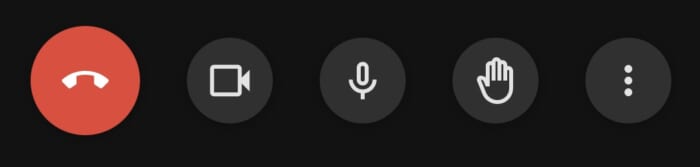
画面の左下に出る赤い電話機アイコンをタップして一度退出します。
その後、メールで送られてきていたURLをもう一度タップして、再入室します。
その後、メールで送られてきていたURLをもう一度タップして、再入室します。
(2)アプリ再起動
再入室しても改善しない時は、退出した後、一旦アプリを終了させてから、URLをタップします。
(1)Google Meetアプリのインストール
・Google Meetアプリをインストールしてください。
Google Playサイトへ
(2)接続用URLをタップすると自動でGoogle Meetが起動します。
※動作が重くならないよう、Google Meet以外のアプリは全て終了しておいてください。
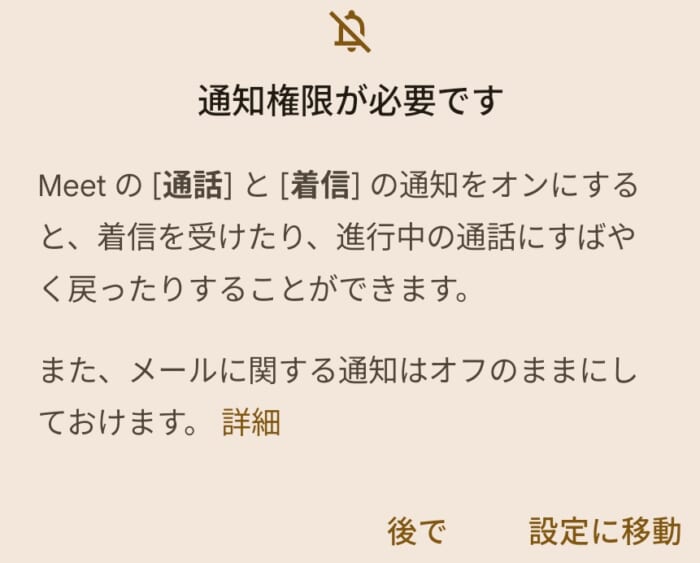
・通知権限
・Google Meetアプリをインストールしてください。
Google Playサイトへ
(2)接続用URLをタップすると自動でGoogle Meetが起動します。
※動作が重くならないよう、Google Meet以外のアプリは全て終了しておいてください。
・通知権限
通知権限について変更を求められますが変更の必要はありませんので「後で」を押してください。
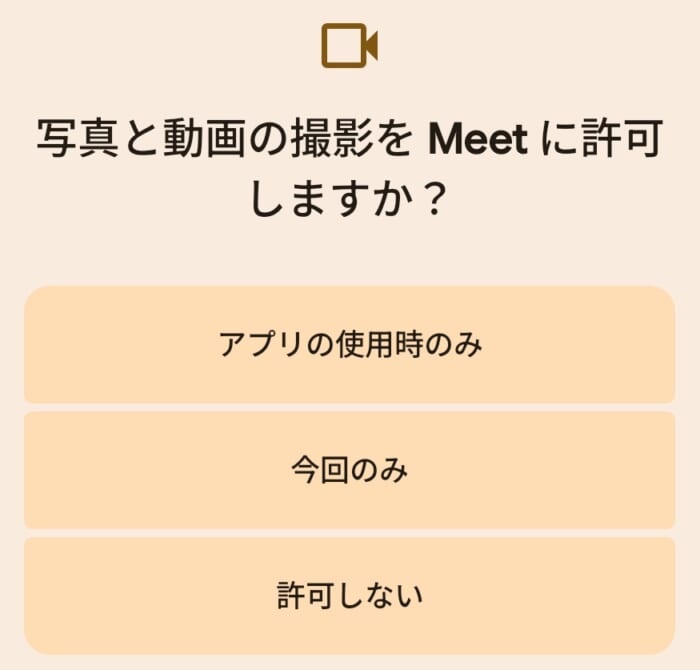
・写真と動画の撮影の許可
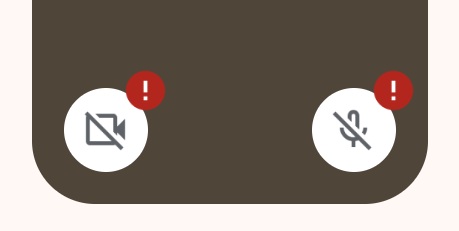
カメラとマイクが使えない状態になっていますので、左側のカメラアイコンを押してください。
「アプリ使用時のみ」を押してください。
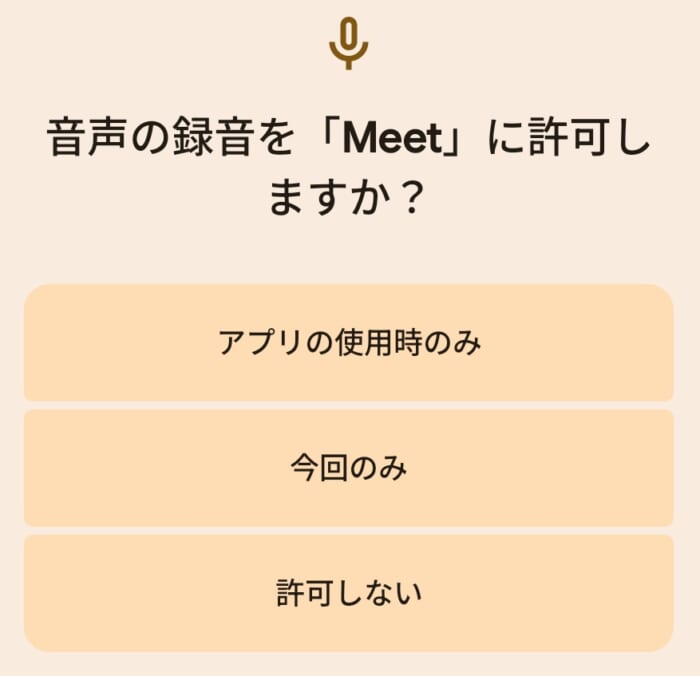
・音声録音の許可
続いて右側のマイクアイコンを押して「アプリ使用時のみ」を押してください。
・会議への参加
「参加をリクエスト」を押してください。
トラブル対応
ご相談中、映像や音声に何か不具合が発生した際は、以下の方法をお試しください。
(1)再入室
画面のどこかをタップし、右上に出る「退出」という赤いテキストをタップして一度退出します。
その後、メールで送られてきていたURLをもう一度タップして、再入室します。
その後、メールで送られてきていたURLをもう一度タップして、再入室します。
(2)アプリ再起動
再入室しても改善しない時は、退出した後、一旦アプリを終了させてから、URLをタップします。